jueves, 25 de octubre de 2012

conclusion aTube Catcher y Convertir PDF en archivos de Word

aTube Catcher 
te permite descargar vídeos de tus portales favoritos (YouTube, Dailymotion, MySpace, Stage6 y Google) y convertirlos a otros formatos.
Para descargar vídeos con aTube Catcher sólo tienes que preocuparte de pegar la dirección del vídeo en el campo correcto y seleccionar el formato que quieres utilizar. 
Y si lo que quieres es convertir un víde en formato FLV, el proceso es muy parecido. Basta con seleccionar el vídeo, definir el formato e iniciar el proceso de conversión. 

Conviertir los PDF en archivos de Word

Cuando necesites actualizar la información en un PDF, pero no dispongas del archivo original, no hace falta que escribas el fragmento completo. Simplemente guarda tu archivo PDF como documento de Word. Y finaliza tus ediciones más rápidamente.
Si necesitas actualizar solo una parte de la información de tu documento PDF, selecciona solo el contenido que deseas y, a continuación, guárdalo en un nuevo archivo de Word.
Puedes copiar y pegar partes de un PDF directamente en un documento de Word. Además, en Acrobat XI, la copia de los datos con formato es mucho más rápida.


CONCLUSION DE CCLEANER

CCleaner.

 Es una aplicación gratuita, de código cerrado, que tiene como propósito mejorar el rendimiento de cualquier equipo que ejecute Windows mediante la eliminación de los archivos innecesarios y las entradas inválidas del registro de.

También cuenta con la posibilidad de desinstalar programas desde su interfaz e inhabilitar la ejecución de aplicaciones en el inicio del sistema para mejorar la velocidad de arranque.
Hay una opción "Ejecutar CCleaner" en el menú papelera de reciclaje, que limpiara el sistema sin avisos. Pero es recomendable que no lo uses hasta que te familiarices con el programa y sus opciones.

  También hay otra opción configuración que seria que cada vez que arranque Windows, CCleaner hará su trabajo de limpieza. Eso siempre y cuando hayamos activado la opción de Limpiar automáticamente al arrancar la computadora lo cual en lo particular no la recomiendo ya que yo prefiero limpiar el ordenador cuando yo quiera por no decir que si la marcamos pues ya es un programa mas que se inicia al inicio de windows lo cual ya todos sabemos lo que significa esto.
donde hay que tener cuidado es en el registro,no borrar lo que no se debe de borrar,por eso se recomienda realizar copia de seguridad


Se recomienda el cerrar aplicaciones abiertas antes de realizar una limpieza en el sistema.

En el programa veremos en la parte izquierda 4 secciones:

· Limpiador
. Registro

. Herramientas
. Opciones

Limpiador


Esto es la ventana principal del programa, que permite optimizar el sistema, quitando los archivos no usados y temporales. Protege también la intimidad personal quitando las huellas de los sitios web visitados y los archivos que hemos abierto.


Registro
Esta es una opción más avanzada la cual analiza y corrige cualquier error y entradas viejas en el registro de sistema. También verifica atajos viejos en el menú de inicio y el del escritorio.


Herramientas

Esta sección permite manejar los programas y aplicaciones instalados en su computadora. Desde la cual podremos desinstalar o agregar programas o borrar los procesos de inicio.


Opciones

La sección de Opciones permite personalizar el uso del CCleaner.

viernes, 5 de octubre de 2012

preguntas del mouse

1. ¿Qué es un Mouse?
R: Es un dispositivo apuntador utilizado para facilitar el manejo de un entorno gráfico en una computadora.

2. ¿Para que sirve?
R: Detecta su movimiento relativo en dos dimensiones por la superficie plana en la que se apoya, reflejándose habitualmente a través de un puntero o flecha en el monitor.
3. ¿Cómo funciona el Mouse?
R: Su funcionamiento principal depende de la tecnología que utilice para capturar el movimiento al ser desplazado sobre una superficie plana o alfombrilla de ratón especial para ratón, y transmitir esta información para mover una flecha o puntero sobre el monitor de la computadora.
4. ¿Cuales son sus componentes?R: Habitualmente se compone de al menos dos botones y otros dispositivos opcionales como una «rueda», más otros botones secundarios o de distintas tecnologías como sensores del movimiento que pueden mejorar o hacer más cómodo su uso.
Se suele presentar para manejarse con ambas manos por igual, pero algunos fabricantes también ofrecen modelos únicamente para usuarios diestros o zurdos. Los sistemas operativos pueden también facilitar su manejo a todo tipo de personas, generalmente invirtiendo la función de los botones.

5. ¿Qué tipos de conectores usa el Mouse?R: PS/2  y USB e incluso conexión bluetooth.

6. ¿Qué tipos de mantenimiento se le puede dar?
R: Comenzamos a destornillar el Mouse en este caso haremos el mantenimiento del Mouse (óptico) 
Debemos limpiar la lente del Mouse es la k esta debajo es la parte más importante ya que al pasar por la superficie recoge esa información y el circuito la manda y se ve en la pantalla como movimiento del puntero es imprescindible limpiarlo con el hisopo humedecido y dejarlo bien limpio.  

7. ¿Como se clasifican los tipos de Mouse?R: Por mecanismo, por conexión.

8. ¿Cuáles son los tipos de Mouse por mecanismo?R: Mecánicos, Ópticos, Láser, TrackBall.


9. ¿cuales son los tipos de Mouse por conexión?
R: Por cable, Inalámbrico.

10. ¿Características de mouse óptico?
R: Pequeña cámara, software de procesamiento digital, el software se ejecuta sobre el DSP.

11. ¿Cuales son algunas ventajas de mouse óptico?
R: >No penetra la suciedad.
     >No hay interferencia entre los sensores.
     >No requiere alfombrillas.

12. ¿Qué debemos hacer si el mouse no se mueve?
R: >Verificar el cable.
    >Revisar los controladores.
    >Checar el puerto COMM1
    >Destapar el mouse revisar el lector óptico.

13. ¿Cuáles son los problemas frecuentes del mouse?
R: Puntero que se atasca en la pantalla
Pérdida de sensibilidad o contacto de los botones
Dolores musculares causados por el uso del ratón

14. ¿Cuáles son los características del mouse inalámbrico?
R:
+ Permite colocar el puntero (flecha que se mueve en la pantalla al deslizar el ratón) ó el cursor (línea que titila en los programas al escribir), en el lugar deseado de la pantalla.
     + Permite moverse entre menús de manera sencilla.
     + Se usa para abrir un menú emergente en la pantalla y elegir otras opciones.
     + Reemplaza de muchas formas el uso del teclado.


15. ¿Cuáles son las características del mouse mecánico?
R:
+ Permite colocar el puntero (flecha que se mueve en la pantalla al deslizar el ratón) ó el cursor (línea que titila en los programas al escribir), en el lugar deseado de la pantalla.
     + Permite moverse entre menús de manera sencilla.
     + Se usa para abrir un menú emergente en la pantalla y elegir otras opciones.
     + Reemplaza de muchas formas el uso del teclado.
     + Cuenta con 2 botones en su versión más básica, regularmente el botón izquierdo es para apuntar al  menú ó e íconos (pequeñas imágenes en pantalla que realizan acciones) y el derecho para activar un menú contextual (emergente).
     + Inicialmente se les integró un tercer botón central llamado inteligente, que permite mover las páginas de arriba hacia abajo y viceversa.
      + El tercer botón simple ha sido reemplazado por un botón denominado "Wheel" que permite presionarlo y girarlo para reemplazar el trabajo del tercer botón.
     + Envían la información hacia la computadora básicamente por medio de un cable.
     + Necesitan mantenimiento ya que sus partes mecánicas son propensas a suciedad y por ende a menor rendimiento del dispositivo.
     + Necesitan una superficie especial para rodar de manera correcta y tener la precisión necesaria en pantalla.
     + La producción de ratones mecánicos han sido descontinuada.


Integrantes:
 Juan Daniel Gaytan Covarrubias
Edgar Fernando Sierra Sierra
Damian Omar Espinoza Nava
Edgar Jose Escoto Alejandre
Fernando Ivan Lira Cruz
Luis Alejandro Zepeda Bautista

jueves, 13 de septiembre de 2012

MANTENIMIENTO PREVENTIVO DEL MONITOR

En si el mantenimiento a continuacion descrito va a ser externo pues no vamos a abrir un monitor solo vamos a limpiar su superficie y asi empediremos que la acumulacion del polvo o peluza llegue a obstruir las ventilas y se sobrecaliente el monitor dañandolo o causando accidentes.

Primeramente vamos a colocar el monitor en un lugar adecuado.Aqui no usaremos los desarmadores solo en caso de tener que reparar alguna falla dentro del monitor, pero es mejor no hacerlo pues puede contener cargas que pueden dañarlo.

Con una brocha retiraremos el exceso de polvo que este por encima del monitor, todo en un solo sentido.

Con un trapo limpio de prefencia que no deje peluzas limpiaremos el monitor con la espuma limpiadora.No aplicaremos la espuma directamente sino indirectamente es decir ponemos la espuma en el trapo y la esparcimos un poco para que no haya un exceso de espuma en ciertas partes.Con esto evitamos que pueda caer espuma dentro del monitor.

Utilizamos el liquido antiestatico para las pantallas de los equipos y lo aplicamos directa o indirectamente preferentemente usar la ultima opción pues evitariamos que el liquido entrara por la pantalla si no se evaporara rapido.

Podemos usar una aspiradora para jalar el polvo que se encuentra dentro del monitor.

Limpieza del monitor

Con esto prolongaremos la vida util de nuestro monitor y evitaremos por un tiempo la acumulacion del polvo.Esto es recomendable hacerlo cada bimestre o trimestreç según la ubicación del monitor

miércoles, 12 de septiembre de 2012

TECLADO
MATERIAL:
· Destornillador de paleta
· Espuma de limpieza
· Brocha suave
· Fragmentos pequeños de tela
· Pulsera antiestática
PROCEDIMIENTO:
-Antes que nada debemos checar que el teclado funciones bien.
-Tomamos un destornillador de paleta, sujetamos una tecla y haciéndole palanca la retiramos, repetimos la operación con todas las teclas.  Coloca fuera las teclas, como si estuvieran en el teclado, así evitaras equivocarte al voltearlas a poner en su lugar y que cuando pises esa tecla marque una letra diferente.
-Destornillamos el teclado por la parte trasera, colocando los tornillos en un recipiente en donde estén seguros.
Con mucho cuidado, retiramos el plástico que tiene los circuitos, de la base del teclado.
-Limpiamos la tecla una a una con la espuma de limpieza, luego con una brocha suave, retiramos la suciedad de la base del teclado y con un tozo de tela con espuma terminamos de remover la grasitud impregnada.
- Con mucho cuidado retiramos el circuito que está pegado al cable, por que es una parte sensible del teclado. Debemos tratarlo con mucho cuidado cuidando que no se derrame agua o algún otro líquido.
-La base plástica la podemos limpiar, lavar o sopletear, en este caso la vamos a supletear, con una aspiradora para retirar el polvo.
-Si vemos que la base aun sigue muy sucia, la lavamos con agua y con jabón.
-En seguida limpia el cable con espuma limpiadora, con mucho cuidado para que no se valla a jalar algún cable interno.
-Cuando ya está todo limpio, comenzamos a colocar todo como estaba desde un principio.
-El cable con el circuito, lo colocamos con mucho cuidado.
-La base plástica se coloca con cuidado también, y en seguida las gomas.
-Por último colocamos nuevamente las teclas.
-Dejamos el área de trabajo limpia y ordenada.

viernes, 7 de septiembre de 2012

MANTENIMIENTO PREVENTIVO A LA UNIDAD DE CD/DVD Y DISCO DURO

MANTENIMIENTO PREVENTIVO A LA UNIDAD CD/DVD
La limpieza de las unidades CD y DVD forma parte del mantenimiento preventivo de computadoras por tanto para que tu equipo funcione adecuadamente deberás tomarlo en cuenta.
Las unidades lectoras de disco CD y DVD actuales, han mejorado considerablemente con respecto a las primeras unidades de CD-ROM, estas pueden funcionar sin muchos problemas aún cuando no estén limpias y haya una considerable cantidad de polvo sobre la lente. Los síntomas que indican que es necesario limpiar la unidad de CD o DVD, son: problemas de reconocimiento del disco, se salta las pistas o las repite. Los indicios anteriores no siempre están presentes sino que pueden presentarse ocasionalmente.
No debes limpiar la unidad de CD / DVD con demasiada frecuencia, puedes limpiarla solo en caso de que sospeches algún tipo de problema, ya que el proceso de limpieza conlleva cierto riesgo de dañar el equipo. Si es solamente un disco es el que te causa problemas, con seguridad es el disco el que tiene el problema; sin importar que sean varios discos los que no son leídos correctamente por la unidad, primero deberás asegurarte que los discos estén libres de problemas antes de intentar limpiar la unidad de CD o DVD . Sigue los siguientes pasos para limpiar discos.

jueves, 6 de septiembre de 2012

MANTENIMIENTO DE LA UNIDAD CENTRAL. MANTENIMIENTO DE LAS TARJETAS PRINCIPAL Y DE INTERFACE

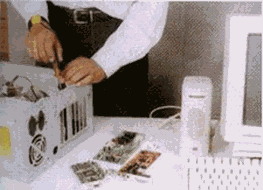
Al destapar la unidad central debemos tener desconectados lodos los dispositivos tanto los de potencia como los de comunicación, No olvide organizar los tomillos a medida que se van retirando.
No haga fuerzas excesivas para retirar la tapa de la unidad central. Haga un análisis de la forma en que ésta se encuentra ajustada de tal modo que no se corran riesgos de daño en algún elemento.
El mantenimiento esté funcionando correctamente y adicionalmente, detectar alguna falla que deba corregirse. Con estos procedimientos previos se delimita el grado de responsabilidad antes de realizar el mantenimiento en caso de que algo no funcione correctamente.
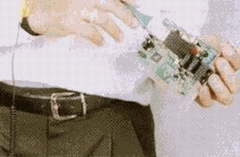
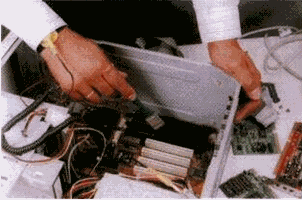
El siguiente paso es retirar las tarjetas de interface (video, sonido, fax-módem, etc.), figura 1. Es muy recomendable establecer claramente la ranura (slot) en la que se encuentra instalada cada una para conservar el mismo orden al momento de insertarlas.
El manejo de las tarjetas electrónicas exige mucho cuidado. Uno de los más importantes es utilizar correctamente una pulsera antiestática con el fin de prevenir las descargas electrostáticas del cuerpo.
Figura 1. Retirando las tarjetas de interface
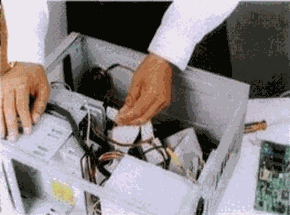
Luego se retiran los cables de datos Ribbon) que van desde la tarjeta principal hasta las unidades de disco duro. De disco flexible, de tape backup y de CD-ROM (si los hay) con el objetivo de liberar el espacio para la limpieza de la unidad central. Fíjese muy bien en la conexión de cada cable con el fin de instalarlos en la misma posición. Una buena precaución puede ser elaborar un plano simplificado indicando cada una de las conexiones. Esto sobre todo en equipos con los cuales no esté muy familiarizado.
Figura 2. Retirando los bus de datos. Figura 2.1. Retirando los bus de datos.
Recuerde que estos cables tienen marcado el borde que corresponde al terminar número 1 de sus respectivos conectares.
Adicionalmente, se deben retirar los cables de alimentación de la fuente de poder.
Se procede luego a retirar las unidades de disco flexible, de disco duro. El tape backup y de CD-ROM fijándolo en su ubicación y en el tipo de lomillos que militan, generalmente tus tornillos cortos corresponden a la unidad de disco duro.
Si después de revisar la unidad central es necesario retirar la tarjeta principal para limpiaría bien o para hacerle mantenimiento a otros elementos, libérela de los tomillos que la sujetan al gabinete. Se debe Tener Mucha cuidado con las arandelas aislantes que tienen los tomillos ya que éstas se pierden muy fácil. Observe con detenimiento el sentido que tienen los conectares de alimentación de la tarjeta principal ya que si estos se invierten, se pueden dañar sus componentes electrónicos.
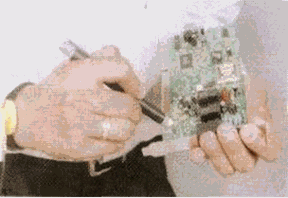
Con elementos sencillos como una brocha, se puede hacer la limpieza general de las tarjetas principal y de interface, al igual que en el interior de la unidad.
Para limpiar los contactos de las tarjetas de interface se utiliza un borrador blando para lápiz. Después de retirar el polvo de las tarjetas y limpiar los terminales de cobre de dichas tarjetas, podemos aplicar limpia-contados (dispositivo en aerosol para mejorar la limpieza y que tiene gran capacidad dieléctrica) a todas las ranuras de expansión y en especial a los conectares de alimentación de la tarjeta principal.
Si usted es una persona dedicada al mantenimiento de computadoras, el soplador o blower es una herramienta indispensable para hacer limpieza en aquellos sitios del sistema de difícil acceso. Utilícelo con las computadoras apagadas ya que éste posee un motor que podría introducir ruido sobre la línea eléctrica y generar daños a las máquinas.