sábado, 3 de noviembre de 2012
CONCLUSION ESET NOD 32 antivirus sistem
El Antivirus ESET NOD32 es uno de los más usados y eficaz de la actualidad, podemos descargarlo gratuitamente desde el sitio web de ESET, o adquirirlo de forma permanente comprando una licencia en el mismo sitio.
Es muy útil para proteger nuestros equipos, y fácil de usar estarás protegido continuamente a través de la constante actualización de la base de datos del servicio. Así como detectar todas las amenazas y virus que pueden afectar nuestro computador.
En caso de que el equipo resulte infectado dispones de una poderosa herramienta de diagnóstico que localizará cualquier amenaza existente en nuestro PC y ESET también puede reparar el sistema en caso de una emergencia si se infectó nuestro equipo.

jueves, 1 de noviembre de 2012
CONCLUSIÓN DE MOVIE MAKER
Movie Maker es un software o programa el cual permite crear propias películas o simples videos, añadiéndoles sonido, transiciones y efectos de video. Las películas se hacen usando archivos de audio, imagen y video que tenemos en nuestro equipo, los cuales podemos editar o darles varios efectos al momento de reproducirlos y tambien podemos insertar texto en las imagenes y grabar sonidos para realizar el video.

 Es muy fácil usarlo y rápido, además de
ser útil en la elaboración de videos para algún trabajo escolar ó una
presentación. También si se está aburrido y quieres hacer algo para tus
amigos es muy sencillo utilizarlo.
Es muy fácil usarlo y rápido, además de
ser útil en la elaboración de videos para algún trabajo escolar ó una
presentación. También si se está aburrido y quieres hacer algo para tus
amigos es muy sencillo utilizarlo.
Todas las versiones de windows
pueden tiener el programa.

jueves, 25 de octubre de 2012
conclusion aTube Catcher y Convertir PDF en archivos de Word
aTube Catcher
te permite descargar
vídeos de tus portales favoritos (YouTube, Dailymotion, MySpace,
Stage6 y Google) y convertirlos a otros formatos.
Para descargar
vídeos con aTube Catcher sólo tienes que preocuparte de pegar la
dirección del vídeo en el campo correcto y seleccionar el formato que
quieres utilizar.
Y si lo que quieres es convertir
un víde en formato
FLV, el proceso es muy parecido. Basta con seleccionar el vídeo,
definir el formato e iniciar el proceso de conversión.

Conviertir los PDF en archivos de Word
Cuando necesites actualizar la
información en un PDF, pero no dispongas del archivo original, no hace
falta que escribas el fragmento completo. Simplemente guarda tu archivo
PDF como documento de Word. Y finaliza tus ediciones más rápidamente.
Si necesitas actualizar solo una
parte de
la información de tu documento PDF, selecciona solo el contenido que
deseas y, a continuación, guárdalo en un nuevo archivo de Word.
Puedes copiar y pegar partes de un
PDF
directamente en un documento de Word. Además, en Acrobat XI, la copia de
los datos con formato es mucho más rápida.

CONCLUSION DE CCLEANER
CCleaner.
 Es una aplicación
gratuita,
de código cerrado, que
tiene como propósito mejorar el rendimiento de cualquier equipo que
ejecute Windows mediante la eliminación
de los archivos innecesarios y las entradas inválidas del registro de.
Es una aplicación
gratuita,
de código cerrado, que
tiene como propósito mejorar el rendimiento de cualquier equipo que
ejecute Windows mediante la eliminación
de los archivos innecesarios y las entradas inválidas del registro de.
También
cuenta con la
posibilidad de desinstalar programas desde su interfaz e inhabilitar la
ejecución de aplicaciones en el inicio del sistema para mejorar la
velocidad de arranque.
Hay una opción "Ejecutar CCleaner" en el menú
papelera de
reciclaje, que limpiara el sistema sin avisos. Pero es recomendable que
no lo uses hasta que te familiarices con el programa y sus opciones.
También hay otra opción
configuración que seria que cada vez
que
arranque Windows, CCleaner hará su trabajo de limpieza. Eso siempre y
cuando hayamos activado la opción de Limpiar automáticamente al arrancar
la computadora lo cual en lo particular no la recomiendo ya que yo
prefiero limpiar el ordenador cuando yo quiera por no decir que si la
marcamos pues ya es un programa mas que se inicia al inicio de windows
lo cual ya todos sabemos lo que significa esto.
donde hay que tener cuidado es en el registro,no borrar lo que no se
debe de borrar,por eso se recomienda realizar copia de seguridad
Se recomienda el cerrar
aplicaciones abiertas antes de realizar una limpieza en el sistema.
En
el programa veremos en la parte izquierda 4 secciones:
· Limpiador
.
Registro
.
Herramientas
. Opciones
Limpiador
Esto es la ventana principal del programa, que permite optimizar el
sistema, quitando los archivos no usados y temporales. Protege también
la intimidad personal quitando las huellas de los sitios web visitados y
los archivos que hemos abierto.
Registro
Esta es una opción más avanzada la cual analiza y corrige cualquier
error y entradas viejas en el registro de sistema. También verifica
atajos viejos en el menú de inicio y el del escritorio.
Herramientas
Esta sección permite manejar los programas y aplicaciones instalados en
su computadora. Desde la cual podremos desinstalar o agregar programas o
borrar los procesos de inicio.
 Opciones
La sección de Opciones permite personalizar el uso del CCleaner.

viernes, 5 de octubre de 2012
preguntas del mouse
1. ¿Qué es un Mouse?
R: Es un dispositivo apuntador utilizado para facilitar el manejo de un entorno gráfico en una computadora.
2. ¿Para que sirve?
R: Detecta su movimiento relativo en dos dimensiones por la superficie plana en la que se apoya, reflejándose habitualmente a través de un puntero o flecha en el monitor.
R: Detecta su movimiento relativo en dos dimensiones por la superficie plana en la que se apoya, reflejándose habitualmente a través de un puntero o flecha en el monitor.
3. ¿Cómo funciona el Mouse?
R: Su funcionamiento principal depende de la tecnología que utilice para capturar el movimiento al ser desplazado sobre una superficie plana o alfombrilla de ratón especial para ratón, y transmitir esta información para mover una flecha o puntero sobre el monitor de la computadora.
R: Su funcionamiento principal depende de la tecnología que utilice para capturar el movimiento al ser desplazado sobre una superficie plana o alfombrilla de ratón especial para ratón, y transmitir esta información para mover una flecha o puntero sobre el monitor de la computadora.
4. ¿Cuales son sus componentes?R: Habitualmente se compone de al menos dos botones y otros dispositivos opcionales como una «rueda», más otros botones secundarios o de distintas tecnologías como sensores del movimiento que pueden mejorar o hacer más cómodo su uso.
Se suele presentar para manejarse con ambas manos por igual, pero algunos fabricantes también ofrecen modelos únicamente para usuarios diestros o zurdos. Los sistemas operativos pueden también facilitar su manejo a todo tipo de personas, generalmente invirtiendo la función de los botones.
5. ¿Qué tipos de conectores usa el Mouse?R: PS/2 y USB e incluso conexión bluetooth.
6. ¿Qué tipos de mantenimiento se le puede dar?
R: Comenzamos a destornillar el Mouse en este caso haremos el mantenimiento del Mouse (óptico)
Debemos limpiar la lente del Mouse es la k esta debajo es la parte más importante ya que al pasar por la superficie recoge esa información y el circuito la manda y se ve en la pantalla como movimiento del puntero es imprescindible limpiarlo con el hisopo humedecido y dejarlo bien limpio.
7. ¿Como se clasifican los tipos de Mouse?R: Por mecanismo, por conexión.
8. ¿Cuáles son los tipos de Mouse por mecanismo?R: Mecánicos, Ópticos, Láser, TrackBall.
9. ¿cuales son los tipos de Mouse por conexión?
R: Por cable, Inalámbrico.
10. ¿Características de mouse óptico?
R: Pequeña cámara, software de procesamiento digital, el software se ejecuta sobre el DSP.
11. ¿Cuales son algunas ventajas de mouse óptico?
R: >No penetra la suciedad.
>No hay interferencia entre los sensores.
>No requiere alfombrillas.
12. ¿Qué debemos hacer si el mouse no se mueve?
R: >Verificar el cable.
>Revisar los controladores.
>Checar el puerto COMM1
>Destapar el mouse revisar el lector óptico.
13. ¿Cuáles son los problemas frecuentes del mouse?
R: Puntero que se atasca en la pantalla
Pérdida de sensibilidad o contacto de los botones
Dolores musculares causados por el uso del ratón
14. ¿Cuáles son los características del mouse inalámbrico?
R:
+ Permite colocar el puntero (flecha que se mueve en la pantalla al deslizar el ratón) ó el cursor (línea que titila en los programas al escribir), en el lugar deseado de la pantalla.
|
+ Permite moverse entre menús de manera sencilla.
|
+ Se usa para abrir un menú emergente en la pantalla y elegir otras opciones.
|
+ Reemplaza de muchas formas el uso del teclado.
|
15. ¿Cuáles son las características del mouse mecánico?
R:
+ Permite colocar el puntero (flecha que se mueve en la pantalla al deslizar el ratón) ó el cursor (línea que titila en los programas al escribir), en el lugar deseado de la pantalla.
|
+ Permite moverse entre menús de manera sencilla.
|
+ Se usa para abrir un menú emergente en la pantalla y elegir otras opciones.
|
+ Reemplaza de muchas formas el uso del teclado.
|
+ Cuenta con 2 botones en su versión más básica, regularmente el botón izquierdo es para apuntar al menú ó e íconos (pequeñas imágenes en pantalla que realizan acciones) y el derecho para activar un menú contextual (emergente).
|
+ Inicialmente se les integró un tercer botón central llamado inteligente, que permite mover las páginas de arriba hacia abajo y viceversa.
|
+ El tercer botón simple ha sido reemplazado por un botón denominado "Wheel" que permite presionarlo y girarlo para reemplazar el trabajo del tercer botón.
|
+ Envían la información hacia la computadora básicamente por medio de un cable.
|
+ Necesitan mantenimiento ya que sus partes mecánicas son propensas a suciedad y por ende a menor rendimiento del dispositivo.
|
+ Necesitan una superficie especial para rodar de manera correcta y tener la precisión necesaria en pantalla.
|
+ La producción de ratones mecánicos han sido descontinuada.
|
Integrantes:
Juan Daniel Gaytan Covarrubias
Juan Daniel Gaytan Covarrubias
Edgar Fernando Sierra Sierra
Damian Omar Espinoza Nava
Edgar Jose Escoto Alejandre
Fernando Ivan Lira Cruz
Luis Alejandro Zepeda Bautista
jueves, 13 de septiembre de 2012
MANTENIMIENTO PREVENTIVO DEL MONITOR
En si el mantenimiento a continuacion descrito va a ser externo pues no vamos a abrir un monitor solo vamos a limpiar su superficie y asi empediremos que la acumulacion del polvo o peluza llegue a obstruir las ventilas y se sobrecaliente el monitor dañandolo o causando accidentes.
Primeramente vamos a colocar el monitor en un lugar adecuado.Aqui no usaremos los desarmadores solo en caso de tener que reparar alguna falla dentro del monitor, pero es mejor no hacerlo pues puede contener cargas que pueden dañarlo.
Con una brocha retiraremos el exceso de polvo que este por encima del monitor, todo en un solo sentido.
Con un trapo limpio de prefencia que no deje peluzas limpiaremos el monitor con la espuma limpiadora.No aplicaremos la espuma directamente sino indirectamente es decir ponemos la espuma en el trapo y la esparcimos un poco para que no haya un exceso de espuma en ciertas partes.Con esto evitamos que pueda caer espuma dentro del monitor.
Utilizamos el liquido antiestatico para las pantallas de los equipos y lo aplicamos directa o indirectamente preferentemente usar la ultima opción pues evitariamos que el liquido entrara por la pantalla si no se evaporara rapido.
Podemos usar una aspiradora para jalar el polvo que se encuentra dentro del monitor.

Con esto prolongaremos la vida util de nuestro monitor y evitaremos por un tiempo la acumulacion del polvo.Esto es recomendable hacerlo cada bimestre o trimestreç según la ubicación del monitor
miércoles, 12 de septiembre de 2012
TECLADO
MATERIAL:
· Destornillador
de paleta
· Espuma de limpieza
· Brocha
suave
· Fragmentos pequeños de
tela
· Pulsera antiestática
|  |
PROCEDIMIENTO:
-Antes que nada debemos
checar que el teclado funciones bien.
-Tomamos un destornillador de paleta,
sujetamos una tecla y haciéndole palanca la retiramos, repetimos la
operación con todas las teclas. Coloca fuera las
teclas, como si estuvieran en el teclado, así evitaras equivocarte al
voltearlas a poner en su lugar y que cuando pises esa tecla marque una
letra diferente.
-Destornillamos el teclado por la parte
trasera, colocando los tornillos en un recipiente en donde estén
seguros.
Con mucho cuidado, retiramos el plástico que tiene
los circuitos, de la base del teclado.
-Limpiamos la tecla una a
una con la espuma de limpieza, luego con una brocha suave, retiramos la
suciedad de la base del teclado y con un tozo de tela con espuma
terminamos de remover la grasitud impregnada.
- Con
mucho cuidado retiramos el circuito que está pegado al cable, por que
es una parte sensible del teclado. Debemos tratarlo con mucho cuidado
cuidando que no se derrame agua o algún otro líquido.
-La base plástica la
podemos limpiar, lavar o sopletear, en este caso la vamos a supletear,
con una aspiradora para retirar el polvo.
-Si vemos que la base aun sigue muy sucia, la
lavamos con agua y con jabón.
-En seguida limpia el cable con espuma limpiadora,
con mucho cuidado para que no se valla a jalar algún cable interno.
-Cuando
ya está todo limpio, comenzamos a colocar todo como estaba desde un
principio.
-El cable con el circuito, lo colocamos
con mucho cuidado.
-La base plástica se coloca con cuidado
también, y en seguida las gomas.
-Por último colocamos
nuevamente las teclas.
-Dejamos el área de
trabajo limpia y ordenada.
viernes, 7 de septiembre de 2012
MANTENIMIENTO PREVENTIVO A LA UNIDAD DE CD/DVD Y DISCO DURO
MANTENIMIENTO PREVENTIVO A LA UNIDAD
CD/DVD
La limpieza de las unidades CD y DVD forma parte del mantenimiento
preventivo de computadoras por tanto para que tu equipo funcione
adecuadamente deberás tomarlo en cuenta.
Las unidades lectoras de disco CD y DVD actuales, han mejorado
considerablemente con respecto a las primeras unidades de CD-ROM, estas
pueden funcionar sin muchos problemas aún cuando no estén limpias y haya
una considerable cantidad de polvo sobre la lente. Los síntomas que
indican que es necesario limpiar la unidad de CD o DVD, son: problemas
de reconocimiento del disco, se salta las pistas o las repite. Los
indicios anteriores no siempre están presentes sino que pueden
presentarse ocasionalmente.
No debes limpiar la unidad de CD / DVD con demasiada frecuencia,
puedes limpiarla solo en caso de que sospeches algún tipo de problema,
ya que el proceso de limpieza conlleva cierto riesgo de dañar el equipo.
Si es solamente un disco es el que te causa problemas, con seguridad es
el disco el que tiene el problema; sin importar que sean varios discos
los que no son leídos correctamente por la unidad, primero deberás
asegurarte que los discos estén libres de problemas antes de intentar
limpiar la unidad de CD o DVD . Sigue los siguientes pasos para limpiar
discos.
jueves, 6 de septiembre de 2012
MANTENIMIENTO DE LA UNIDAD CENTRAL. MANTENIMIENTO DE LAS TARJETAS PRINCIPAL Y DE INTERFACE
Al destapar la unidad central debemos tener
desconectados lodos los dispositivos tanto los de potencia como los
de comunicación, No olvide organizar los
tomillos a medida que se van retirando.
No haga fuerzas excesivas para retirar la tapa de la
unidad central. Haga un análisis de la forma en que ésta se
encuentra ajustada de tal modo que no se corran riesgos de
daño en
algún elemento.
El mantenimiento esté funcionando correctamente y
adicionalmente, detectar alguna falla que deba corregirse. Con
estos procedimientos
previos se delimita el grado de responsabilidad antes de realizar el
mantenimiento
en caso de que algo no funcione correctamente.
El siguiente paso es retirar las tarjetas de interface
(video,
sonido,
fax-módem, etc.), figura 1. Es muy
recomendable establecer claramente la ranura (slot) en la que se
encuentra instalada cada una para conservar el mismo orden al
momento de insertarlas.
El manejo de las tarjetas electrónicas exige
mucho cuidado. Uno de los más importantes es utilizar
correctamente una pulsera antiestática con el fin de
prevenir las descargas electrostáticas del
cuerpo.
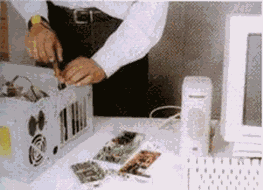
Figura 1. Retirando las tarjetas de
interface
Luego se retiran los cables de datos Ribbon) que
van desde la tarjeta principal hasta las unidades de disco duro.
De disco flexible, de tape backup y de CD-ROM (si los
hay) con el objetivo de liberar el espacio para la limpieza de la
unidad central. Fíjese muy bien en la conexión de
cada cable con el fin de instalarlos en la misma posición.
Una buena precaución puede ser elaborar un plano
simplificado indicando cada una de las conexiones. Esto sobre
todo en equipos con los cuales no esté muy
familiarizado.
Figura 2. Retirando los bus de datos. Figura 2.1.
Retirando los bus de datos.
Recuerde que estos cables tienen marcado el borde que
corresponde al terminar número 1 de sus respectivos
conectares.
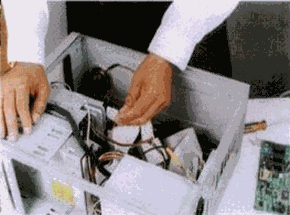
Se procede luego a retirar las unidades de disco
flexible, de disco duro. El tape backup y de CD-ROM
fijándolo en su ubicación y en el tipo de lomillos
que militan, generalmente tus tornillos cortos corresponden a la
unidad de disco duro.
Si después de revisar la unidad central es
necesario retirar la tarjeta principal para limpiaría bien
o para hacerle mantenimiento a otros elementos, libérela
de los tomillos que la sujetan al gabinete. Se debe Tener Mucha
cuidado con las arandelas aislantes que tienen los tomillos ya
que éstas se pierden muy fácil. Observe con
detenimiento el sentido que tienen los conectares de
alimentación de la tarjeta principal ya que si estos se
invierten, se pueden dañar sus componentes
electrónicos.
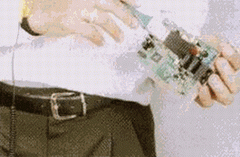
Con elementos sencillos como una brocha, se puede hacer
la limpieza general de las tarjetas principal y de interface, al
igual que en el interior de la unidad.
Para limpiar los contactos de las tarjetas de interface
se utiliza un borrador blando para lápiz. Después
de retirar el polvo de las tarjetas y limpiar los terminales de
cobre de
dichas tarjetas, podemos aplicar limpia-contados (dispositivo en
aerosol para mejorar la limpieza y que tiene gran capacidad
dieléctrica) a todas las ranuras de expansión y en
especial a los conectares de alimentación de la tarjeta
principal.
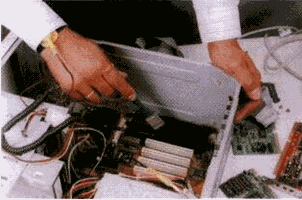
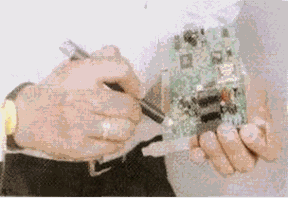
Si usted es una persona dedicada
al mantenimiento de computadoras, el soplador o blower es una
herramienta indispensable para hacer limpieza en aquellos sitios
del sistema de difícil acceso. Utilícelo con las
computadoras apagadas ya que éste posee un motor que
podría introducir ruido sobre la
línea eléctrica y generar daños a las
máquinas.
miércoles, 5 de septiembre de 2012
LIMPIEZA DE LA FUENTE DE PODER
LIMPIEZA DE LA
FUENTE DE PODER
Es muy importante no perder ningún
tornillo y tener claridad sobre el tiempo de garantía de la fuente, ya que
después de destapar la capa se pierde por la rotura del sello de garantía. Para
destapar la unidad se puede apoyar sobre la misma carcasa con el fin de no
desconectar el interruptor de potencia de la fuente.
La limpieza de la fuente de poder es bastante básica, si disponemos de una
sopladora el trabajo se acortará a menos de 2 minutos.
Básicamente lo que hay que hacer es limpiar el ventilador de la fuente de poder
con la brocha verificando que no quede mucho rastro de polvo, se limpia los
componentes de la fuente de poder con la brocha o la sopladora y se tapa. Asi
de simple.
lunes, 3 de septiembre de 2012
Herramientas para el Mantenimiento Preventivo de Software y Hardware
MANTENIMIENTO
PREVENTIVO
EN SOFTWARE
El Mantenimiento
Preventivo en Software es en teoría limpiar
y optimizar el buen funcionamiento de los programas, antivirus y en
especial el
sistema operativo de la computadora.
Algunos problemas que
empieza a tener la computadora con el
tiempo es que tarda en hacer ciertas acciones como abrir una ventana o
buscar
algún archivo entre otros, es debido a que el disco duro se encuentra
lleno de
información innecesaria o tiene algún tipo de virus.Para ello se
recomienda una
serie de acciones para evitar esto:
Ejecutar
el antivirus siempre, y estar actualizándolo constantemente.
·
Eliminar
cookies y archivos temporales cuando se navega en Internet.
· Contar con una copia de seguridad en CD, Usb, etc.
· Desfragmentar el disco duro y utilizar el liberador de espacio.
· Eliminar archivos innecesarios del disco duro.
· Contar con una copia de seguridad en CD, Usb, etc.
· Desfragmentar el disco duro y utilizar el liberador de espacio.
· Eliminar archivos innecesarios del disco duro.
Existen programas que
te ayudan a darle mantenimiento a la
computadora como Ccleaner, TuneUp, Defraggler, entre otros que te ayudan
a
realizar el mantenimiento mas rápido y seguro. Así como los antivirus
que
tienen como objetivo limpiar los archivos ya infectados y cuidar de los
que
intente dañar tu equipo, unos ejemplos de antivirus son AVG, Kaspersky,
Panda
entre otros.
MANTENIMIENTO PREVENTIVO EN HARDWARE
El tiempo en
que se debe realizar este tipo de mantenimiento varía del uso y tiempo
que el
usuario le da a la computadora, si se utiliza durante todo el día
(escuelas y
empresas) se recomienda que se efectué una vez por semana. Si la
computadora no
se utiliza todo el día se puede efectuar cada mes.
En
conclusión el mantenimiento preventivo de software es una práctica que
nos
ayuda a prevenir errores de software y que nuestra computadora se
contagie de
un virus informático y así contar con una computadora libre y segura.
El
mantenimiento preventivo es el tipo de mantenimiento que se encarga de
verificar el buen funcionamiento del equipo de cómputo para evitar que
se dañe
y pasar al mantenimiento correctivo.
La
característica principal del mantenimiento preventivo es inspeccionar el
equipo
y detectar las fallas antes que sea tarde y causen molestias al equipo y
el
usuario.
Los factores
que afectan el rendimiento de la computadora están el calor excesivo, el
polvo,
fuentes de magnetismo, campos electromagnéticos, humedad, fallas de
energía.
Las
herramientas necesarias para el mantenimiento preventivo son:
· Franela
· Soplador (Paleta y Estrella)
· Desarmadores (Plano y de Cruz),
· Entre otras.
Con el
mantenimiento preventivo se pueden evitar fallas eléctricas y/o
mecánicas que
pueden evitarse con los cuidados indicados, como son la inspección de
cables y
circuitos que no se encuentren rotos, quemados o mal conectados, la
lubricación
de las piezas periódicamente, limpieza del equipo de computo en el
exterior
como en el interior. En ello se utiliza el aspirado para quitar el polvo
u otro
material que pueda causar daños.
jueves, 30 de agosto de 2012
Definición de mantenimiento preventivo
El
mantenimiento preventivo es el
destinado a la conservación de equipos o instalaciones mediante realización de
revisiones y reparaciones que garanticen su buen funcionamiento y fiabilidad,
el mantenimiento preventivo se realiza en equipos en condiciones de
funcionamiento, por oposición al mantenimiento correctivo que repara o pone en
condiciones de funcionamiento aquellos que dejaron de funcionar o están
dañados.
Dentro
del mantenimiento preventivo existe software que permite al usuario vigilar
constantemente el estado de su equipo, así como también realizar pequeños
ajustes de una manera fácil.
Además
debemos agregar que el mantenimiento preventivo en general se ocupa en la
determinación de condiciones operativas, de durabilidad y de confiabilidad de
un equipo en mención este tipo de mantenimiento nos ayuda en reducir los
tiempos que pueden generarse por mantenimiento correctivo.
En
lo referente al mantenimiento preventivo de un producto software, se diferencia
del resto de tipos de mantenimiento (especialmente del mantenimiento perfectivo)
en que, mientras que el resto (correctivo, evolutivo, perfectivo,
adaptativo...) se produce generalmente tras una petición de cambio por parte
del cliente o del usuario final, el preventivo se produce tras un estudio de
posibilidades de mejora en los diferentes módulos del sistema.
Aunque
el mantenimiento preventivo es considerado valioso para las organizaciones,
existen una serie de fallas en la maquinaria o errores humanos a la hora de
realizar estos procesos de mantenimiento. El mantenimiento preventivo
planificado y la sustitución planificada son dos de las tres políticas
disponibles para los ingenieros de mantenimiento.
miércoles, 29 de agosto de 2012
APLICAR MATENIMIENTO PREVENTIVO AL EQUIPO DE CÓMPUTO
HARDWARE
1. El matenimiento preventivo.2. Herramientas para el mantenimiento.
3. Mantenimiento de la unidad central. Mantenimiento de las tarjetas principaly de interface.
4. Limpieza den la fuente de poder.
5. Limpieza de unidades de CD-Rom.
6. Mantenimiento del disco duro.
7. Mantenimiento de los periféricos.
8. Mantenimiento del mouse.
9. Verificación de conexiones.
10. Sentido de los conectores de la tarjeta principal.
11. Tapando la unidad central.
12. Actitudes y valores al hacer mantenimiento.
SOFTWARE
1. Desfragmentación.2. Depuración de archivos.
3. Detección de errores en disco.
4. Instalación y actualización de antivirus.
5. Desinstalación de programas.
6. Restauración del sistema a un estado anterior.
7. Configuración de driver de perifericos.
8. Configuración y conexión a la red.
9. Backups (respaldos).
10. Programas de utilerías.
Suscribirse a:
Comentarios (Atom)